
子供が絵に興味を持つ年齢になると、親としてはクリエイティブな才能を伸ばしてあげたくなりますよね。また、趣味や仕事でイラストを描いている方も多いでしょう。
ただ絵を描くとなると、スケッチブックや画用紙、色鉛筆から絵の具など、いろいろな画材を用意する必要があるので結構大変です。部屋が汚れると、後片付けの時間もかかりますよね。
そこでおすすめなのが、スマホやタブレットで使えるお絵かきアプリです。お絵かきアプリを使えば、豊富な種類のブラシで自由にイラストが描けますよ。なかにはレイヤー機能や筆圧感知機能など、イラスト制作に便利な機能を搭載したアプリもあります。
満足度の高いお絵かきアプリを探している方は、ぜひこの記事を参考にしてください。
お絵かきアプリの選び方【子供の知育からイラストまで】
お絵かきアプリを選ぶ際は、以下の4つのポイントを確認しておきましょう。
iPhone、Androidなど対応しているOSで選ぶ
最初に確認しておきたいのは、自分が持っている端末のOSです。スマホもしくはタブレットが、iPhoneかAndroidどちらのOSを使っているのかチェックしてください。
対応するOSを調べないままだと、「良さそうなお絵かきアプリを見つけたのに、結局インストールできなかった」という事態になって、後悔することになります。必ずiPhone、Androidそれぞれに対応したアプリを選びましょう。
なお、複数の端末を所有しておりiPhoneとAndroid製品を併用している場合は、使いたい方にインストールして大丈夫です。ただし、アプリによっては操作性が変わってくるので注意してください。
機能の充実度で選ぶ【表現の豊富さやペンの種類など】
最近のお絵かきアプリは年々進化しており、搭載されている機能も増えてきています。自分が何をどのように描きたいのかにもよりますが、便利な機能が使えるアプリを選ぶと作業が捗りますよ。
お絵かきアプリに搭載されている主な機能は以下の通りです。
- ブラシ機能・・・鉛筆、ペン、ブラシ、筆など、描きたいイラストに応じてブラシの種類を選択できます。
- 筆圧感知機能・・・ペンを画面に当てたとき、押し込みの強弱によって線の太さを調整できる機能です。イラストの立体感を表現しやすくなります。
- レイヤー機能・・・レイヤーは「層」という意味です。各層に背景やキャラクターなどを描き分けることで、部分的な修正が楽になります。
- アンドゥ機能・・・間違ったときに、直前の操作を取り消して元の状態に戻す機能です。消しゴム機能で消すよりも楽にやり直しができます。
- 手ブレ補正機能・・・線を描くときの手ブレを自動修正してくれます。
とくにレイヤー機能やアンドゥ機能が備わっていると、イラストの修正をしたいときにワンタッチで行えるようになるので便利ですよ。
無料のアプリから始める【有料アプリは仕事など本格的に使う方におすすめ】
お絵かきアプリによっては、フリーソフトとして無料で使えるタイプが用意されています。まずは無料のアプリから始めて、使い勝手をチェックするのがおすすめですよ。
いきなり有料アプリを選んでしまうと、「操作性が良くなかった」「使いたい機能が入ってなかった」など、いろいろ不満が出て失敗する元になりやすいです。せっかくの課金も無駄になってしまうでしょう。
しかし無料アプリを選んでおけば、自分に合わなくても他のアプリを探せばいいだけです。アプリ自体が気に入って本格的に使いたい場合は、途中から有料版に切り替えて、使いたい機能を増やすといった選択もできますね。
お絵かきアプリの描きやすさ、使いやすさで選ぶ
どんなに高機能でも、自分には扱いづらいアプリがあるものです。反対に、限られた機能しかないアプリでも、使い心地が良いこともあります。
使いやすさはダウンロードして使用しないとわからない場合が多いので、実際に触れてみましょう。サンプルとして公開しているレイアウトの画像や、ユーザーの口コミ評価を参考にする方法もあります。
ただ、目的が子供のお絵かき用の場合、できるだけシンプルなレイアウト画面で、操作が簡単なアプリを選んでください。
たくさんの機能があっても、子供にとってはごちゃごちゃして分かりづらいだけです。お絵かきに必要な最小限の機能が備わっていて、楽しく描けるアプリがいいですよ。
おすすめのお絵かきアプリ10選【無料で使えるアプリも】

1.アイビスペイントX
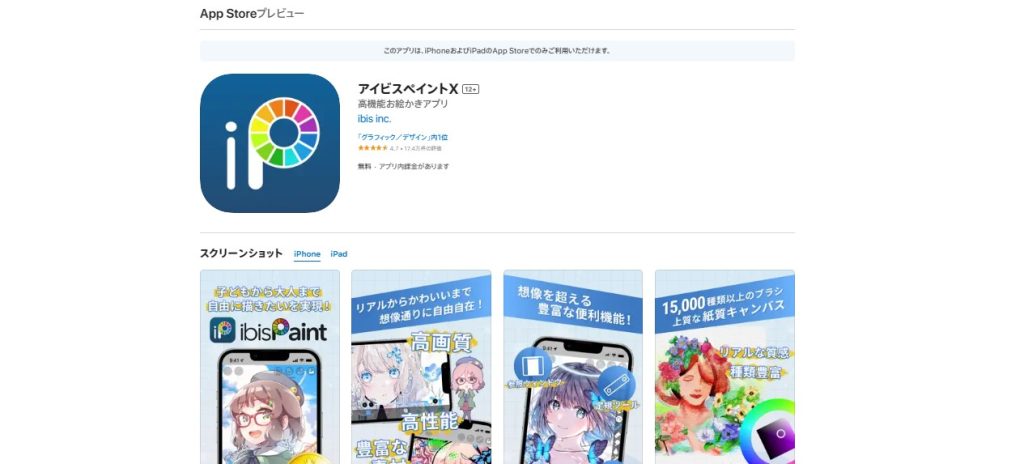
【無料なのに300種類以上のブラシが使える高機能お絵かきアプリ】
アイビスペイントXは、無料で本格的なイラストを描けると評判のお絵かきアプリです。用意されているブラシの数は、なんと300種類以上!それぞれ線の太さや透明度の設定ができるため、こだわりのイラストを作成できますよ。
さらに、手ぶれ補正やコマ割り機能、レイヤー機能まで備わっています。レイヤーは制限なく追加できるうえに、名前をつけて管理することが可能。目的のレイヤーが見つからなくて悩む心配もありません。
なお、鍵がついているブラシは、1分弱の動画広告を見ることで18時間使えるようになります。広告の待ち時間が気になる方は、課金を検討してみてもいいでしょう。
2.PicsArt Color ペイント
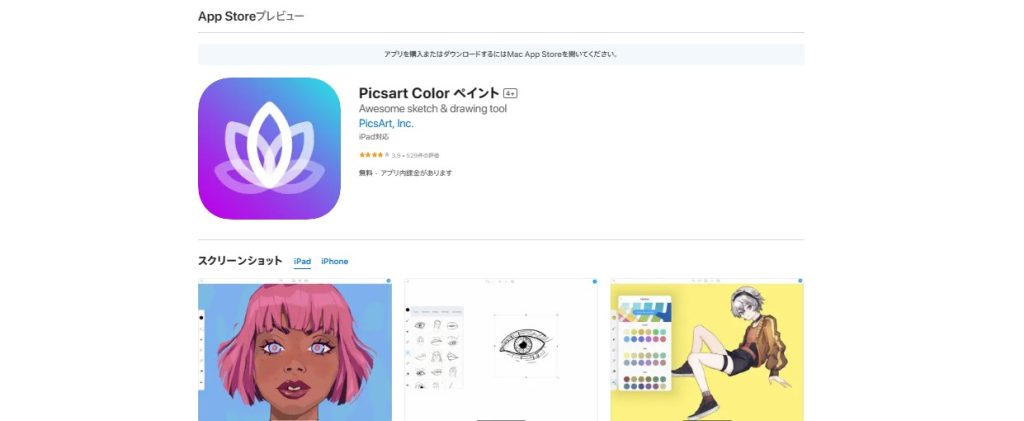
筆圧感知機能や色混ぜ機能付きで表現力豊かなイラストが描ける
PicsArt Color ペイントは、表現力豊かなアナログ風のイラストが描けるお絵かきアプリです。筆圧感知機能を搭載しているため、力の入れ具合を変えるだけで線の太さを調整可能。細かい部分までこだわりたい方にぴったりです。
また、好みの2色を混ぜて筆色を作成できる、色混ぜ機能が用意されています。中間色を使うことで、初心者からプロまで質感のある水彩画を描けるようになりますよ。
さらに、イラストを左右対称にできる機能や、大切なデータを守るためのオートリカバリ機能など、便利なサービスも充実しています。ほとんどの機能が無料で使えるのも評価ポイントです。
3.Sketchbook®
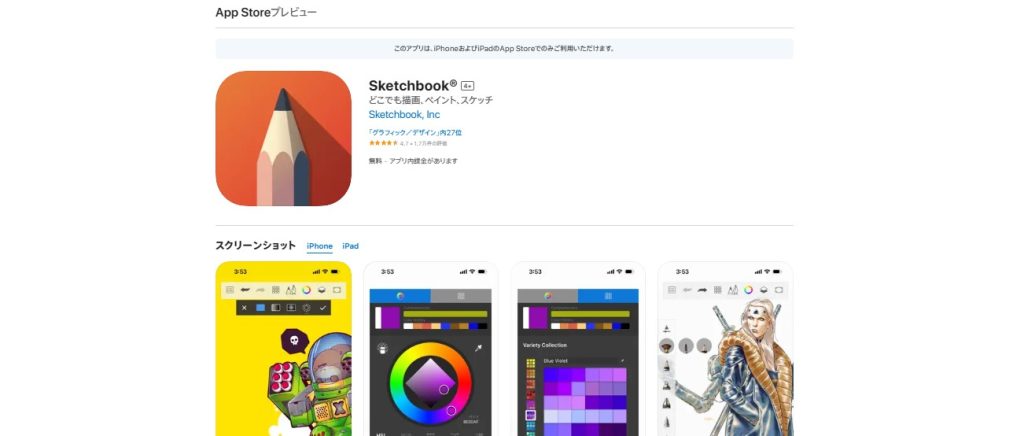
必要な機能を自由に配置できるので操作性が高い
お絵かきアプリの操作性を重視するなら、無料でも200以上のブラシが使えるSketchbook®がおすすめです。
Sketchbook®を使えば、ブラシやレイヤー機能などを画面内の好きな位置に配置できますよ。間違ってタップするミスが減らせるため、作業スピードの向上につながります。
画面内が最初からすっきりとしたデザインなので、子供用のお絵かきアプリとしても優秀です。
もう1つ注目したいのが、パースガイド機能が付いている点です。パースガイドを使えば、奥行きのある空間や建物など、簡単に立体的な絵が描けるようになります。イラストの表現力を高めたい方は、ぜひパースガイドを活用してみましょう。
4.CLIP STUDIO PAINT
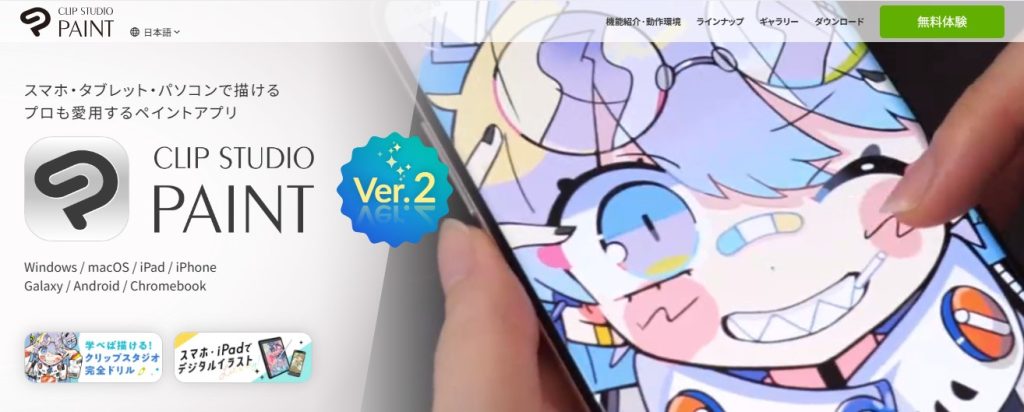
漫画制作に必要な機能が網羅されたプロ仕様のお絵かきアプリ
漫画家など仕事で漫画制作をする方におすすめのアプリが、CLIP STUDIO PAINTです。筆圧に合わせて描き味を自動調整してくれ、手ブレ補正や線の強弱をつける入り抜き機能により、まるで手描きのような滑らかなペンタッチを実現しています。
設定できる項目の数が非常に多く、自分の環境に合わせてさまざまなカスタマイズが可能。ユーザーが作成したペンやブラシの素材を使うこともできますよ。
時間がかかってしまう色塗り作業も、隙間閉じ機能や塗り残し埋め機能を活用すれば、驚くほどスピーディーにできてとても便利です。
さらには、漫画制作の効率アップにつながる素材を7万点以上収録。これだけの素材があれば、オリジナリティある作品を制作できますね。
iPhoneやAndroidで使えるスマホ版は、毎日1時間まですべての機能が無料で使える点にも注目です。
5.Adobe Photoshop Sketch(サービス終了の可能性あり)
Apple Pencilと相性抜群でiPad Proを使っている方におすすめ
Adobe Photoshop Sketchは、クリエイティブ活動に役立つソフトをリリースしているAdobe社が開発したアプリです。
Apple PencilやiPad ProなどのApple製品に最適化されているため、同社の端末をお持ちならぜひ検討したいところ。シンプルで洗練された画面構成となっており、子供でも直感的な操作ができますよ。
24種類あるブラシは精度が非常に高く、繊細なタッチも思い通りに表現できます。インク量を調整すれば、細かいかすれ具合まで再現可能です。
さらに、Adobe CCとの連携に対応しているため、PCで作成したイラストを取り込んで編集するといった使い方もできます。
6.Adobe Illustrator Draw(サービス終了の可能性あり)
拡大や縮小で画質が崩れないためポスター制作に使える
Adobe Illustrator Drawの特徴は、ベクタ方式で画像を描画している点です。ベクタ方式とは、画像を数値化して記録する形式を指すもので、拡大・縮小しても画質が崩れることなく再現できるメリットがあります。
イラストを拡大して掲載することが多い、ポスターやパンフレットの制作におすすめですよ。デザイナーとして働いている方にぴったりのアプリでしょう。
デフォルトのブラシの数は5種類と少ないものの、いずれも使いやすいタイプを採用しているため、困る場面は意外とありません。
また、作成したイラストは、PCのIllustratorやPhotoshopに直接送信が可能。外出先で閃いたアイデアをiPhoneに描き留めておき、自宅で仕上げられます。
7.メディバンペイント
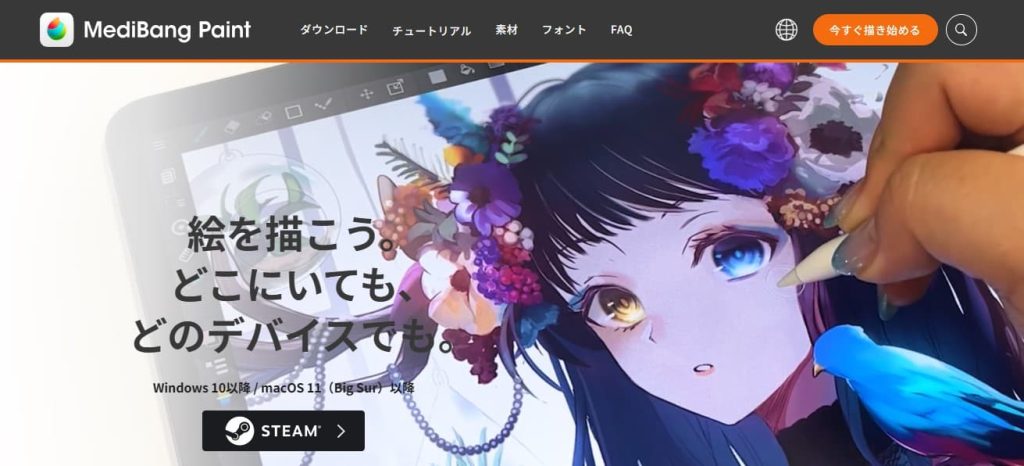
チーム制作機能により離れた場所にいても簡単に共同制作が可能
メディバンペイントは、無料ながら50種類以上のブラシと800を超える素材を自由に使える、多機能お絵かきアプリです。
レイヤー機能をはじめ、コマ割りやトーン貼り、ページ管理機能など漫画制作には欠かせない便利な機能が用意されています。PCからMac、iPhone、Androidに至るまで、全てのOSに対応しているのがうれしいですね。
また、メディバンペイント独自の機能として、チーム制作機能が搭載されているのもポイント。スタッフが離れた場所にいても、スムーズにひとつの作品を制作することができます。
クラウド保存機能もあるので、描いたイラストの管理は一箇所で行えます。スマホの紛失や故障など予期せぬハプニングが起こった際も、データは守られて安心ですよ。
8.pixiv Sketch
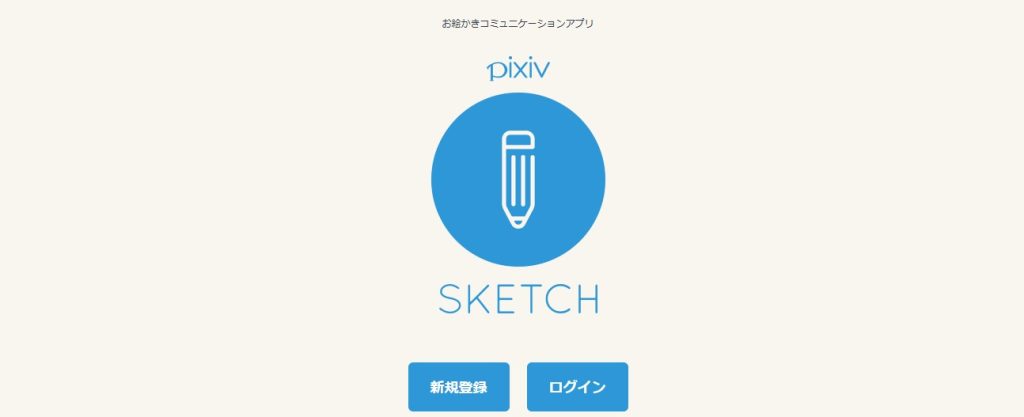
クリエイター同士のコミュニケーションに特化したアプリ
絵を描く仲間同士で交流を深めたい方におすすめなのが、お絵かきコミュニケーションアプリ・pixiv Sketchです。
pixiv Sketchには作業風景を配信できる機能があるので、リスナーと雑談しながらお絵かきができますよ。1人で黙々と手を動かすよりも、楽しみがずっと広がるでしょう。
描きたいネタが思いつかないときは、毎日更新される「お題」が便利。人気の「お題」に参加すれば、みんなでワイワイ盛り上がりますね。
また、お絵かきで返信できるリプライ機能を搭載。他のユーザーが描いた絵を元に描き加えたい場合は、リドロー機能を利用することが可能です。
お絵かきの画面はシンプルで、子供でも問題なく扱えます。ブラシは10種類ほど用意されており、アンドゥなど主要な機能は一通り揃っているのも魅力的です。
9.Procreate Pocket
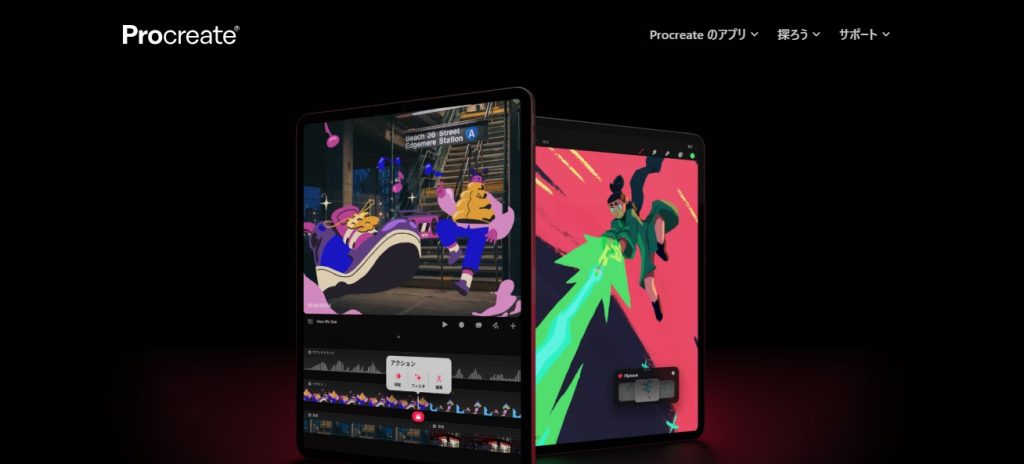
高品質なアニメーションも手軽に作れるiPhone専用アプリ
Procreate Pocketは、イラストレーター・デザイナー向けのiPhone専用お絵かきアプリです。
数百種類のブラシが用意されており、それぞれに100以上のカスタム設定が可能。スケッチ用やペイント用など、用途に合わせていつでも使いたいブラシを呼び出せます。
レイヤーには25以上の合成モードがあり、描かれたイラストに対して上から効果を付けられます。イラストの細かな調整が可能となり、表現の幅が大きく広がりますよ。グループ単位でまとめられるため、整理しやすいのも魅力です。
さらに、アニメーションアシスト機能にも注目。 ストーリーやGIF画像など、フレームごとのアニメーションが簡単に作れます。作成後はフル解像度で書き出せるため、クオリティーを重視したい方にもおすすめです。
10.Autodesk SketchBook
まとめ
本記事では、子供からプロまで使えるお絵かきアプリをご紹介しました。
デジタル端末で絵を描こうとすると、Photoshopなどの高価なソフトが必要と思いがちです。しかし実際は、無料アプリでも十分なクオリティーの作品が制作できますよ。
豊富なブラシ機能をはじめ、筆圧感知や手ブレ補正、レイヤー機能も搭載されているため、仕事で本格的なイラストを描く方にもぴったりです。
それでは最後に、各ユーザー向けのおすすめお絵かきアプリを発表します。
- 豊富なブラシを使いたい方・・・アイビスペイントX
- 好みの色を作りたい方・・・PicsArt Color ペイント
- 漫画制作に必要な素材が欲しい方・・・CLIP STUDIO PAINT
- 子供用のアプリを探している方・・・Sketchbook®
- チームで共同制作する方・・・メディバンペイント
- ユーザー同士で交流を深めたい方・・・pixiv Sketch
- アニメーションも作りたい方・・・Procreate Pocket
自分に最適なアプリを見つけて、満足できるイラストや漫画を描いてくださいね。